デジタル一眼などいいカメラを手に入れると、やってみたくなるのがパソコンを使った写真編集やRAW現像ではないでしょうか。しかし、今手持ちのパソコンで使うことができるのかや、新たに写真編集向けパソコンを購入するときなど、どんなものを選んでよいかわからない人も多いかと思います。
ここでは、写真編集やRAW現像をしたい初心者の人を対象に、Windowsパソコンの選び方についてご紹介したいと思います。
- LingtroomやPhotoshopが快適に動作できるかがポイント
- ノートパソコンかデスクトップパソコンか
- CPUはcore i5かRyzen 5以上を選ぼう
- メモリは最低16GBは必須、32GBあると快適
- グラフィックボードは強力なものがあると有利
- ストレージはSSDかHDDか
- USB端子は10Gbps対応のUSB3.0やType-Cがあるものがよい
- ディスプレイの解像度は最低でもフルHD以上を選ぶ
- ゲーミングPCは写真編集やRAW現像に使える?
- 結局どんなパソコンがよい?
- 写真編集・RAW現像向けおすすめノートパソコン
- 写真編集・RAW現像向けおすすめデスクトップパソコン
- 写真編集・RAW現像向きパソコンの選び方 まとめ
LingtroomやPhotoshopが快適に動作できるかがポイント
写真編集、RAW現像向けパソコンを選ぶうえで1つの目安となるのが、ADOBE社から提供されているRAW現像ソフト「Lingtroom」や画像編集ソフト「Photoshop」が快適に動かせるかどうかです。
デジタル一眼カメラは、年々解像度が高まっており、近い将来1億画素に到達するのも時間の問題と言われています。このため、高画素に対応できるパソコンの処理能力も重要になってきており、非力なパソコンや、昔のパソコンでは快適に動作させることが難しくなってきています。
ノートパソコンかデスクトップパソコンか
最初に写真編集、RAW現像向けパソコンを選ぶうえで、ノートパソコンにするかデスクトップパソコンにするかの選択に迫られますね。
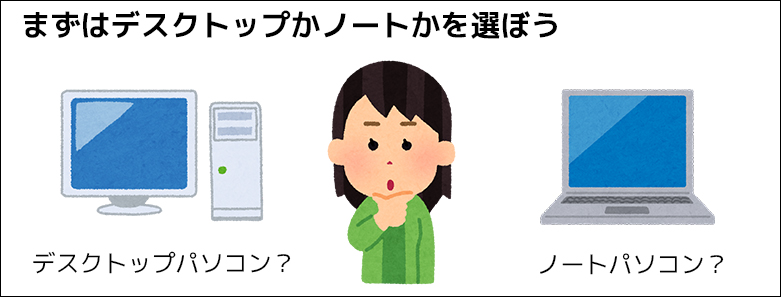
デスクトップパソコン
デスクトップパソコンは、モニターと本体、キーボードなどが別々になっているパソコンです。しっかりした作業スペースがあり、ご自宅でじっくり使うのであれば、デスクトップパソコンがおすすめです。
拡張性も高く、低予算でもRAW現像向けのパソコンを入手しやすいのもデスクトップパソコンのメリットの1つ。特にミドルタワー型など比較的大きい本体を買えば、購入後のパーツ変更も容易です。
ただし画面一体型のコンパクトモデルは中途半端になりやすいので、注意しましょう。
- 低予算でもハイスペックな機種が買える
- 購入後でもメモリやグラフィックカボードなどのパーツを交換できる
- 拡張性が高く、自分にピッタリな作業環境を作りやすい
- 放熱効率がよいので、負荷をかけても処理落ちしにくい
- モニターが別途必要だが、写真編集など用途に特化したモニターを接続できる
- 場所を取るので使用スペースの確保が必要
- 手軽にいろいろな場所への持ち運びが不便
- 静粛性・省エネ性はノート型に比べると劣る
ノートパソコン
ノートパソコンのメリットは何といっても持ち運びのしやすさと省スペース性ですね。小さいお子様がいらっしゃるお宅や、なかなかパソコンを置く作業スペースがないなど、使う時だけ出せばリビングのダイニングテーブルなどでも作業ができます。また、外へ持っていくこともできますので、旅先で撮った写真を確認したり、編集することもできますね。
ただし、同性能だった場合、価格はデスクトップパソコンより高くなります。小さい精密部品が多いため、デスクトップパソコンよりもコストがかかるからです。またグラフィックボードやCPUなどの部品交換が出来なかったり、USBポートなども少ないため拡張性が低いのもデメリットの1つ。
また、近年の機種ではCDやDVDドライブを内蔵していないノートパソコンも増えており、光ディスクでの読み書きは外付けのドライブを購入する必要があります。アプリのインストールなどはWEB上からダウンロードすることが多くなってきたので、不要と言えば不要ですが、DVDを見たり、記録したりするときは要注意です。
キーボードやディスプレイは外付けしてしまえば拡張は可能です。
- 非常にコンパクトなため、広い作業スペースを必要としない
- 持ち運びが容易なので、部屋の移動はもちろん、外へ持っていくことも可能
- 静粛性・省エネ性が高く、電源がなくてもバッテリーで駆動可能
- デスクトップパソコンに比べると価格が高め
- 購入後の拡張性が低い
- モニターやキーボードが変更できない(外付けすれば別)
- 熱を持ちやすく、処理落ちしやすい
CPUはcore i5かRyzen 5以上を選ぼう
CPUはパソコンの頭脳に当たる部分で、当然CPUの性能が高いものほど高速で処理を行えるほか、負荷がかかりやすい動画編集、RAW画像の現像にも高いCPU性能が要求されます。
CPUのメーカーは大きく「インテル」と「AMD」の2つがあり、インテルは世界を代表するCPUメーカー、AMDはコストパフォーマンスがよく、費用対効果が高いCPUです。
インテルのCPUはCoreシリーズ、core i3・i5・i7・i9のラインナップがあり、数字の大きいものほど高性能、高価格で販売されています。2024年には従来のCore iシリーズから新しいCPUブランドとして、Core Ultraシリーズが新たに加わり、特にAI処理能力の向上と電力効率の改善に重点が置かれています。また、i3の下にはPentiumやCeleronといったブランド名があり、主に廉価版の低価格パソコンに搭載されているCPUです。
AMDのCPUはRyzenシリーズで、インテルと同じくRyzen3・5・7・9などがあり、数字の大きいものほど高性能で高価格となっています。
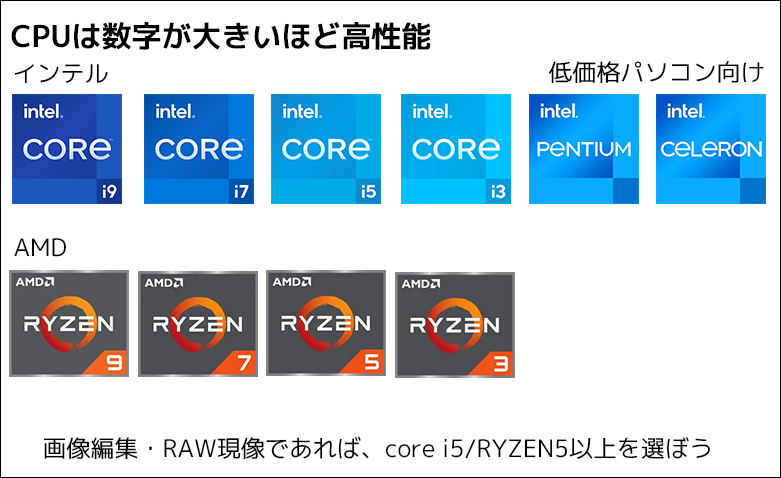
主なCPUの種類や用途など
| CPUの種類 | 用途 | 価格 |
| core i9・Ryzen9 | プロのクリエイター向け、プロのゲーマー向け 非常に高いパフォーマンスで、動画編集や高解像度のゲームなどもこなす。価格も高価なため、よほどのこだわりがない限り、単にRAW現像だけであればここまで高スペックなCPUは不要 | 非常に高い |
| core i7・Ryzen7 | パフォーマンスが高く、動画編集やRAW現像はもちろん、パソコンゲームなども快適に動かすことができます。後々動画編集もやってみたい人は、このラインのCPUを選ぶとよい。 | 高い |
| core i5・Ryzen5 | 画像編集ソフトやRAW現像ソフト(PhotoshopやLingtroomなど)を使ってみたい人は、最低このラインのCPUを選ぶとよい。価格と性能のバランスも良いので、初心者の人にはおすすめです。高度な動画編集や高解像度のゲームなどは力不足になりやすい。 | やや高い |
| core i3・Ryzen3 | 画像編集ソフトやRAW現像ソフト(PhotoshopやLingtroomなど)がギリギリ動くラインではあるが、条件によっては快適に動かすことが難しい。ワードやエクセル、パワーポイント、オンラインミーティングなど、ビジネス用途やJPEGの画像を扱うのに適したCPUです。 | 普通 |
| Pentium | ビジネス用途や事務用途で使用できるレベルのCPUで、画像編集やRAW現像は向かない。パソコン自体は安く買えますが、RAW現像など写真編集用としてはおすすめしません。JPEGの閲覧や整理のみなら問題なし。 | 安い |
| Celeron | エントリー向けの低価格帯パソコンに採用されているCPUで、主にWEB閲覧やワード・エクセルなど基本的なアプリを動かすための入門用パソコン。RAW現像などの写真編集としては論外。ただし、JPEG画像の閲覧や整理などは問題なし。 | とても安い |
デジタル一眼レフカメラのRAW画像編集では、非力なCPUでは動きが遅くなったり、快適に作業できないことがありますので、最低でもcore i5かRyzen 5を選ぶとよいでしょう。後々動画編集もしたいなど、余裕があればcore i7かRyzen 7を搭載したパソコンを選びましょう。
写真編集、RAW現像はせず、単に撮影したJPEG画像、動画の閲覧や、フォルダ移動、整理などするだけの場合は安いパソコンでも問題ありません。
中古や整備済みパソコンを買う場合は、CPUの世代をチェック
2025年現在、インテルのcoreシリーズは14世代まで発売されており、後発ほど性能が高くなっています。言い換えれば同じcore i7でも、初代と最新世代では雲泥の差があるため、安易にCPU名だけで飛びつかないように注意しましょう。数世代前のi7よりも、今のi3のほうが性能が上ということもありますので、中古や整備済みパソコンを検討するときは、CPUの世代をチェックしておきましょう。
現在でも通用する世代としては、基本的なPCなら第8世代以降、写真編集パソコンなら第10世帯以降が目安となります。それ以前の世代では、かなり非力と言えますので、中古や整備済みPCを購入するときは、少なくとも第8世代以降のものを選ぶとよいでしょう。
メモリは最低16GBは必須、32GBあると快適
メモリはHDDやSSDなどのストレージから読みだしたデータを一時的に記憶するもので、CPUとストレージの橋渡し役のような存在です。メモリの容量が多ければ多いほど、たくさんのデータを一時記憶できるため効率がよくなり、動作が軽く、速くなります。
Windowsを快適に動かすためには最低8GBのメモリが必須です。デジタル一眼レフカメラのRAW画像編集を行うのであれば、16GBのメモリ容量は欲しいところですが、倍の32GBあれば、4K動画などの編集も快適に行えます。
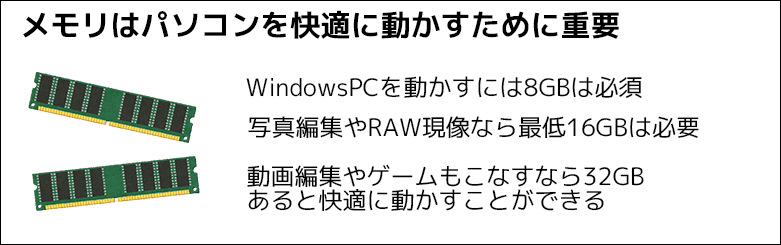
メモリは空きスロットさえあれば増設することもできますが、メモリ自体がかなり高価であるため、最初から大きな容量のメモリが搭載されているパソコンを選んだほうが得です。
グラフィックボードは強力なものがあると有利
グラフィックボードとは、ディスプレイに映像や画像を映す専用の外付けパーツです。様々な呼び名があり、「グラフィックカード・ビデオカード・グラボ・GPU」などとも呼ばれています。外付けのグラフィックボードのことを分離GPUと呼んでいます。
独立したグラフィックボードをパソコンに取り付けることで、より高解像度で高い描画力の画像や映像をディスプレイに映し出すことができます。
ゲーミングPCと呼ばれるゲームに特化したパソコンでは、高性能な外付けグラフィックボードが搭載されており、高画質・高画素で快適にゲームをプレイすることができます。最新鋭のものあれば、グラフィックボードだけで30万円以上するものまであるほど価格差が大きいパーツです。大きさや電力など制約はありますが、デスクトップパソコンの場合はグラフィックボードを交換することができます。
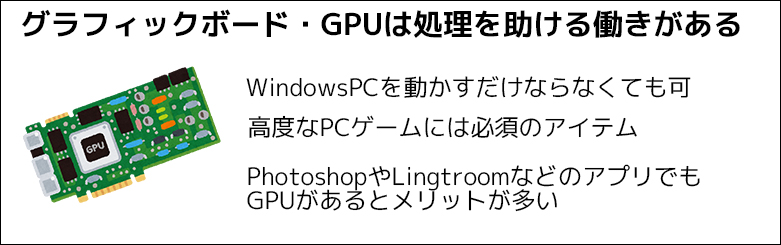
写真のRAW現像については、以前はあまりグラフィックボードの恩恵を受けなかったので、なくてもそれほど不利ではありませんでしたが、近年ではPhotoshopやLingtroomのAIノイズ除去などのフィルター機能で、グラフィックボードがないと使えなかったり、非常に時間がかかったりすることがありますので、たくさんの写真を頻繁にフィルターで編集したりする場合は必須です。
グラフィックボードを搭載していないパソコンのことは、オンボードグラフィックと呼ばれており、CPUに内蔵されている機能だけでディスプレイに映し出せるようになっています。会社の事務所で使うようなパソコンや、エントリーモデルのパソコンの大半はオンボードグラフィックです。
オンボードグラフィックは、基本的な映像や画像表示は問題ないものの、高度な画像表示やゲームなどはパワーが足りずパワー不足になりやすいです。価格が安い低価格パソコンのほとんどは、オンボードグラフィックカードで、「インテルUHDグラフィック」や「グラフィックカードはチップセットに内蔵」などと表記されています。「
ノートパソコンの場合はオンボードとなりますが、性能の良いノートパソコンは、高性能なオンボードグラフィックカードが搭載されているものもあります。
RAW現像におすすめのグラフィックボード
グラフィックボードはNVIDIA GeForceシリーズ、AMD RADEONシリーズがあります。グラフィックボードは、上を見れば何十万もするようなものがあり、例えば4Kのディスプレイで高画質でゲームを楽しみたい場合などは、高価なグラフィックボードが威力を発揮します。
ただし、よほど高度な動画編集・AIフィルターを駆使しない限り、RAW現像だけではそこまで高性能なグラフィックボードは必要ありません。価格帯の手ごろなミドルクラス程度のグラフィックボードで十分です。
GeForceシリーズであれば、GeForce RTX 3050・3060・4060あたりがおすすめです。AMD RADEONシリーズであれば、RADEON RX6500・RX6600・7600くらいが適しています。
基本的なRAW現像だけならオンボードGPUでも動作可能
外付けのグラフィックボードは、まあまあの性能のものでも単体で数万円以上するため、パソコン本体の価格も非常に高くなります。
近年のパソコンはオンボードGPUでもかなり性能が高くなってきているため、高性能なcore i7か同等程度のCPUが搭載されているパソコンであれば、Adobe社のlightroomのみを使った基本的なRAW現像や写真編集くらいなら、処理や動作にもたつきはあるものの、動作自体は問題ありません、オンボードGPUでも動作します。
ただし、パワーの必要なRAWディテール・スーパー超解像・ノイズ除去機能などAi系フィルターを頻繁に使う予定がある方は、外付けグラフィックボードのタイプを選びましょう。
古い中古PCでは非力なCPUが搭載されていることがあるため、注意しましょう。
ストレージはSSDかHDDか
ストレージはデータを保存するためのパーツで、Windowsのシステムのほか、アプリケーションソフトや、自分の作ったファイルやデータなどを保存します。
以前はHDD(ハードディスクドライブ)が主流でしたが、近年では高速アクセスが可能なSSD(ソリッドステートドライブ)がシェアを広げてきました。
近年のパソコンでは、Windowsやプログラムファイルを保存するシステム領域にはアクセスの速いSSDを搭載し、データの保存には大容量なHDDに保管できるものが多くなっています。
システムやアプリを作動させるストレージは、高速なSSDのタイプを選ぶようにしましょう。中古パソコンは要注意です。
多くのアプリケーションを入れないのであれば、システム領域のSSDは256GBもあれば十分、データ保存用のHDDは2~4GBあれば十分です。突然のデータ消失に備えて、パソコン本体以外の外付けHDDなども準備しておくとよいでしょう。
USB端子は10Gbps対応のUSB3.0やType-Cがあるものがよい
写真編集パソコンでは、写真をSDカードリーダーなどから取り込むときや、撮った写真データを外部のHDDなどに保存するときなど、何かと外付けの機器とやり取りすることが多くあります。
そのときに大事になってくるのが、いかに素早く取り込み、保存ができるかがポイントとなってきます。転送速度の遅いUSB端子では、写真の取り込みや保存にも時間がかかってしまうため、転送速度の速いUSB端子がついているパソコンがおすすめです。
ディスプレイの解像度は最低でもフルHD以上を選ぶ
ディスプレイの解像度は最低でもフルHD「1980×1024」を選ぶようにしましょう。最近では4Kの解像度「3840×2160」でも、数万円で購入できるディスプレイも登場してきました。ディスプレイの色の規格には主に「sRGB」と「Adobe RGB」がありますが、Adobe RGBの方が色再現域が広いため、RAW現像用としてはAdobe RGBに対応したディスプレイを選ぶと本来の発色を忠実に表示できます。
価格は少し高くなりますが、Adobe RGBに対応したディスプレイがおすすめです。
デスクトップパソコンを選ぶ場合、ディスプレイは別売りで購入することもできます。ディスプレイ付きで安いモデルでは、ディスプレイの性能が悪かったりすることもあるので、ディスプレイだけ別のものを購入する選択肢もありです。
ノートパソコンの場合は、外付けしない限り交換はできないので、解像度や仕様などをよく確認しましょう。

ゲーミングPCは写真編集やRAW現像に使える?
パソコンでゲームをするのに特化した、いわゆるゲーミングPCは、高負荷に耐えられるように高性能なCPU、大容量のメモリ、処理の速いグラフィックボードが搭載されています。
このため、写真編集やRAW現像とも相性がよく、ゲーミングPCであれば画像編集も快適に行うことができるでしょう。
結局どんなパソコンがよい?
- CPUはcore i5かRyzen 5以上(オンボードなら7以上)を選ぶ
- メモリは最低16GB以上を選ぶ
- ストレージはシステムやアプリの動作にはSSD、データ保存はHDDでOK
- 外付けグラフィックボードはあるかないかで処理速度が格段に変わる
- AIフィルターを活用した高度な画像編集をしないのであれば、オンボードPCでもOK
家電量販店に売っているような初心者向けPCは向かないので注意
RAW現像や画像編集向けのパソコンを買うために、その辺の大手家電量販店のパソコンコーナーに行くのはやめましょう。
家電量販店に売っているPCは、初心者やファミリー向けのものが多く、無駄な機能やアプリがたくさん搭載されている割には、低スペックなものが目立ちます。飛びつくと後悔するので、慎重に検討するようにしてください。
本格的なRAW現像パソコンを狙うなら、専門店や通販がおすすめ
写真編集・RAW現像向けおすすめノートパソコン
HPから発売されているPavilion Plus 16-abは、RAW現像はもちろん、高度な動画編集や解像度の高いゲームなどもサクサクこなせます。最新のCore Ultra7 CPU、大容量な高速メモリはもちろん、解像度の高い有機EL(OLED)ディスプレイ搭載で、美しい画像で作業できるのもおすすめです。価格は少し高めですが、高性能なノートパソコンをお探しの方はぜひ。
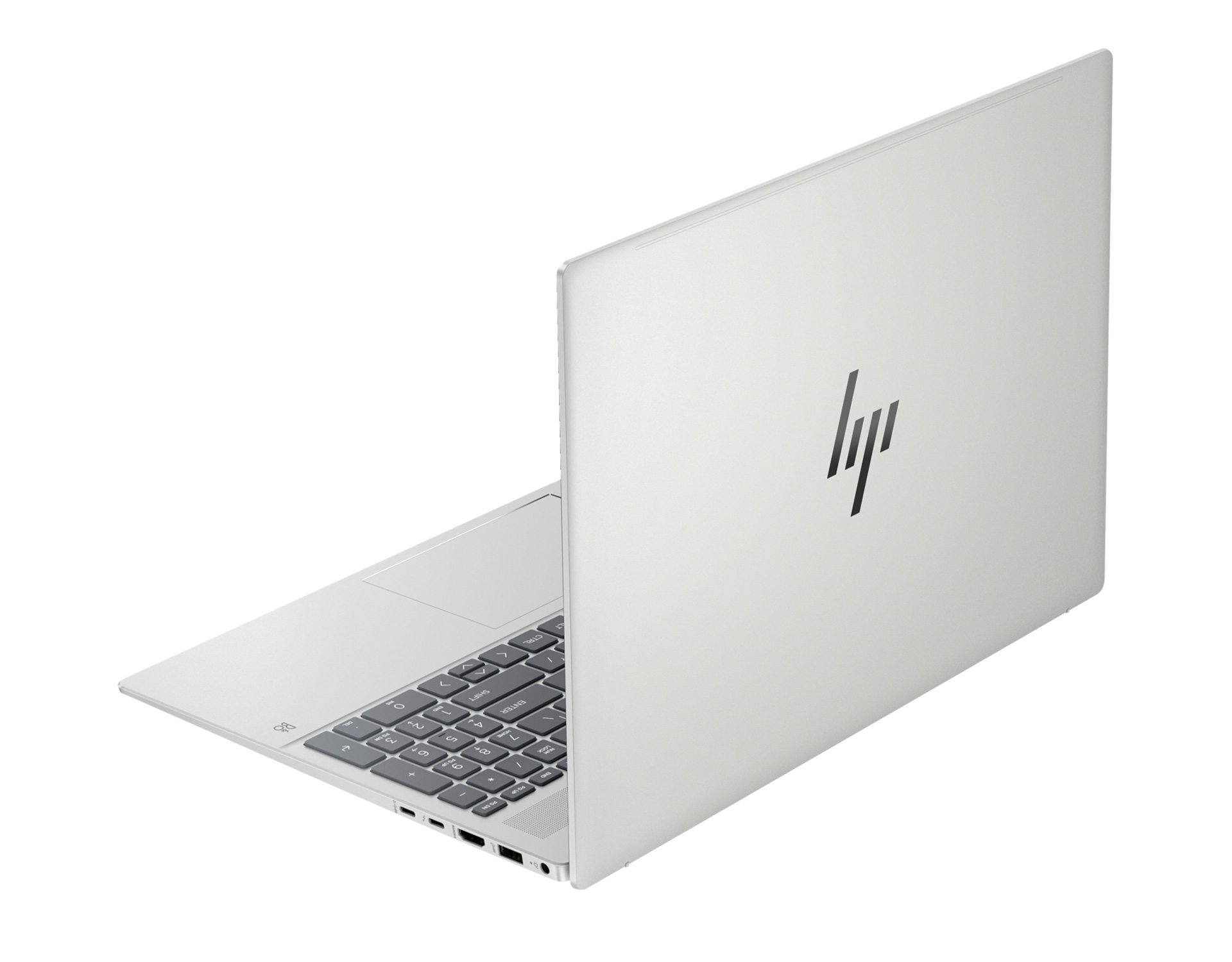
HP Pavilion Plus 16-ab1000TX パフォーマンスモデルG2
| CPU | Core Ultra 7 プロセッサー 155H |
| メモリ | 32GB (7467MHz, LPDDR5x) |
| GPU | NVIDIA GeForce RTX4050 VRAM6GB |
| ストレージ | 1TB SSD (PCIe NVMe M.2) |
| モニター | 16.0インチワイド・WQXGA 非光沢・IPSディスプレイ (2560×1600 / 16:10 / 400nit / 最大 120Hz / 最大1677万色) |
| 用途 | 普段使い◎ ゲーム◎ lightroom◎ photoshop◎ |
HPから発売されているVictus 15は、ゲームに特化したミドルクラスのゲーミングノートPCです。世代的にも少し古く、余計な機能も省いているので、その辺のプレミアムモデルに比べても高性能で価格が抑えられているのが特徴です。メモリやストレージの容量が選ぶことができますので、自分に合ったものを選びましょう。画像や動画編集のみならメモリは16GB、ストレージは512GBで十分ですが、ゲームも楽しみたいというのであれば、メモリやストレージの大きいものを選びましょう。
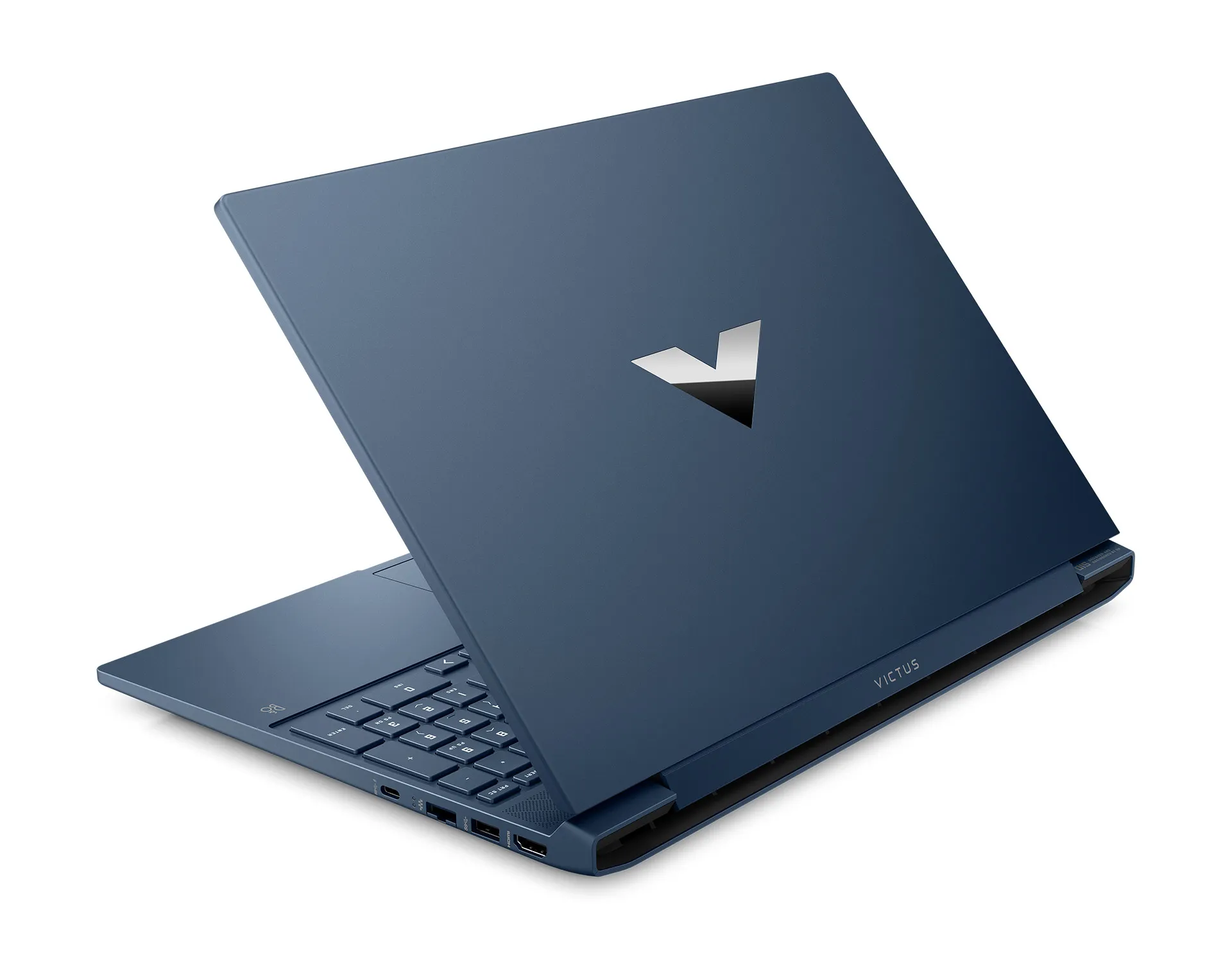
Victus by HP 15-fa1258TX スタンダードプラスモデル
| CPU | Core i5-12450H プロセッサー |
| メモリ | 16GB (8GB×2) DDR4-3200MHz |
| GPU | NVIDIA GeForce RTX 2050 4GB (GDDR6) |
| ストレージ | 512GB SSD (PCIe Gen4×4 NVMe M.2) |
| モニター | 15.6インチワイド・フルHD非光沢・IPSディスプレイ (144Hz / 1920×1080 / 250nit) |
| 用途 | 普段使い◎ ゲーム〇 lightroom◎ photoshop◎ |
HPから発売されている15-fd0043TUは、手ごろな価格で基本的なRAW現像が行えるおすすめモデルです。lightroomやカメラメーカー純正のRAW現像ソフトは問題なく稼働するレベルであり、普段使いのネットや動画閲覧、軽いゲームであれば快適に動きます。

| CPU | Intel Core i7-1355U |
| メモリ | 16GB (3200MHz, DDR4) |
| GPU | Intel Iris Xe Graphics チップセット内蔵 |
| ストレージ | 512GB SSD (PCIe NVMe M.2) |
| モニター | 15.6 インチ・フルHD非光沢・IPSディスプレイ(1920×1080) |
| 用途 | 普段使い◎ ゲーム△ lightroom〇 photoshop〇 |
低価格で基本的なRAW現像をお考えの方は、ASUSのVivobookがおすすめです。高性能なCore i7プロセッサ、16GBメモリ、1GB高速SSDなど、lightroomや純正RAW現像ソフトの画像編集のみならこなすことができます。バッテリーの持ちが長いため、出先や電源のない場所での編集や閲覧にも便利です。セールで10万円を切ることもあるのでぜひチェックしてみましょう。

| CPU | Core i7-13620H |
| メモリ | 16GB (3200MHz, DDR4) |
| GPU | Intel UHD Graphics チップセット内蔵 |
| ストレージ | 1TB SSD (PCIe NVMe M.2) |
| モニター | 15.6型ワイドTFTカラー液晶 、ノングレア、1,920×1,080ドット (60Hz) |
| 用途 | 普段使い◎ ゲーム△ lightroom〇 photoshop〇 |
写真編集・RAW現像向けおすすめデスクトップパソコン
デスクトップパソコンは、ノートパソコンに比べると低予算で高性能なモデルが手に入れられるのが魅力です。ディスプレイはセットになっているもや、ついで買いできるようなものはおすすめできないので、単品のモニターを選んで買うようにしましょう。
画像編集向けモニターは下記でもご紹介していますので、パソコン本体は本体、モニターはモニターとして別々にチョイスしましょう。
HPから発売されているVictus 15Lリーズは、本来はミドルクラスのゲーミングPCですが、RAW現像との相性もよく、手ごろな価格で本格写真編集が行えてしまう優秀パソコンです。RAW画像編集や軽いゲームならスタンダードモデルで十分ですが、動画編集や高解像度のゲームもやりたいのであれば、Core i7、RTX4060ti搭載のパフォーマンスプラスモデルがおすすめです。
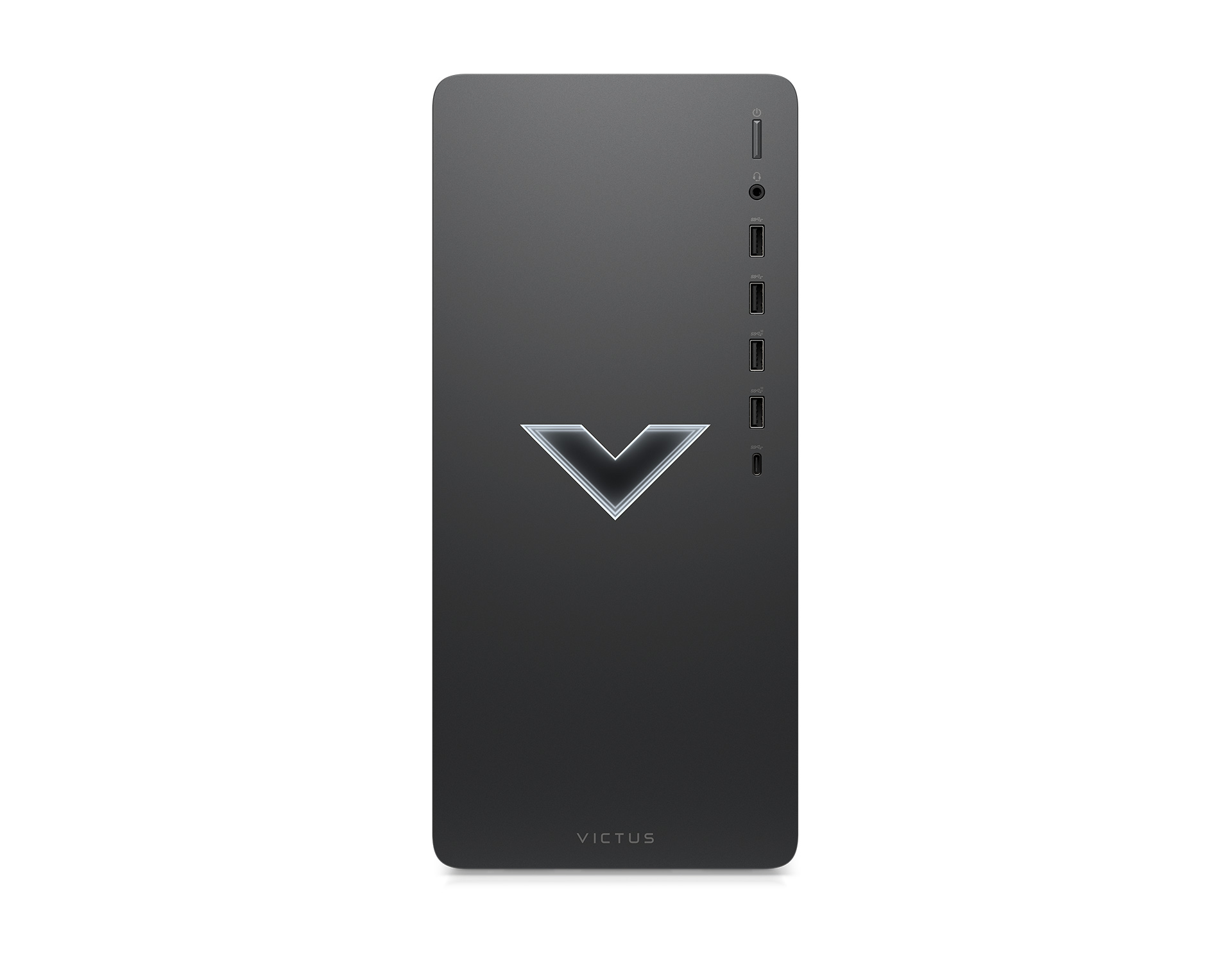
Victus by HP 15L Gaming Desktop TG02-1560jp スタンダードモデル
| CPU | 第13世代 Core i5-13400F プロセッサー |
| メモリ | 16GB |
| GPU | NVIDIA GeForce RTX4060 |
| ストレージ | 512GB M.2 SSD |
| モニター | 別売り |
| 普段使い◎ ゲーム◎ lightroom◎ photoshop◎ |
写真編集・RAW現像向きパソコンの選び方 まとめ
- 持ち運び重視ならノート、作業スペースがあるならデスクトップがおすすめ
- CPUは最低でもcore i5かRyzen 5を選ぶとよい
- メモリは16GB以上が望ましい
- 近年のアプリではグラフィックボードを重視されつつあるため、それなりの性能のものがあるとよい
- ストレージはWindowsプログラム用はSSD、データ保存はHDDが理想
- ディスプレイの解像度はフルHD以上、できればAdobe RGBが表示できるものがよい
写真編集やRAW現像向きのパソコンは、そこまで高性能なものは要らないものの、10万円以下で買えてしまうような低価格帯のものでは力不足になりやすいので注意が必要です。上記を参考にしながら賢くパソコンを選んでみてください。